
Como emitir a nota fiscal

Passo a passo da Nota Fiscal de Serviços pelo Portal Nacional

Passo a passo · Simples Nacional

Nota Fiscal de Serviços em 2026: o que muda para a sua empresa?

Olá,

Preparamos este informativo para empresas que emitem ou recebem notas fiscais de serviços. Nosso cuidado é antecipar informações e trazer clareza sobre as atualizações que já estão em vigor.

Comunicamos que, a partir de 01/11/2026, as notas fiscais de prestação de serviços da sua empresa deverão ser emitidas pelo Portal Nacional da Nota Fiscal de Serviços Eletrônica (NFSe), conforme já previsto na Reforma Tributária.

O que muda na prática: a partir de agora o portal da sua prefeitura não está mais disponível para emissão de notas fiscais e abaixo temos um passo a passo prático para você emiti-las pelo Portal Nacional.

Primeiro acesso e configuração

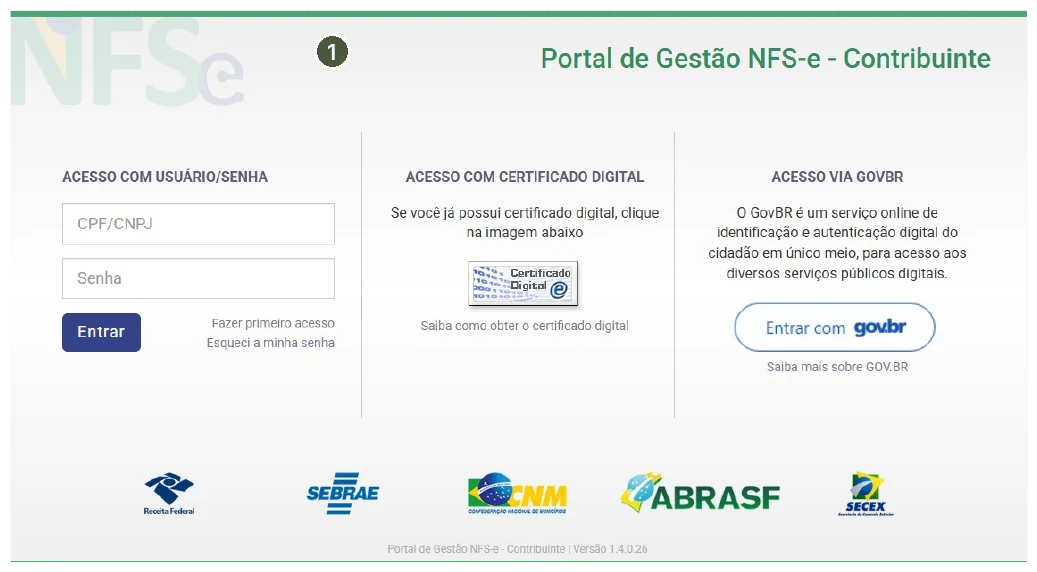
Acesse o site https://www.nfse.gov.br/EmissorNacional/Login?ReturnUrl=%2fEmissorNacional e escolha como você vai acessar o portal – a melhor forma é pelo Certificado Digital do seu CNPJ. Para acessar dessa forma é necessário que você faça a instalação, no seu computador, do certificado digital da sua empresa. Não se preocupe, nós temos uma cópia dele e podemos te fornecer juntamente com um passo a passo de fácil instalação.
Abrir o Emissor Nacional ↗

Tela de login do Emissor Nacional com as opções de acesso por usuário e senha, por certificado digital e via gov.br
  1. Se você optar por acessar por meio de ‘ACESSO COM USUÁRIO/ SENHA’ no primeiro acesso você deverá fazer o cadastro clicando em ‘Fazer primeiro acesso’ e seguir os passos apresentados em cada tela.

Neste primeiro momento é importante você configurar o sistema. É bem fácil! Para isto basta clicar em ‘Configurações’

Barra de ícones do Portal Contribuinte com seta indicando o ícone de Configurações

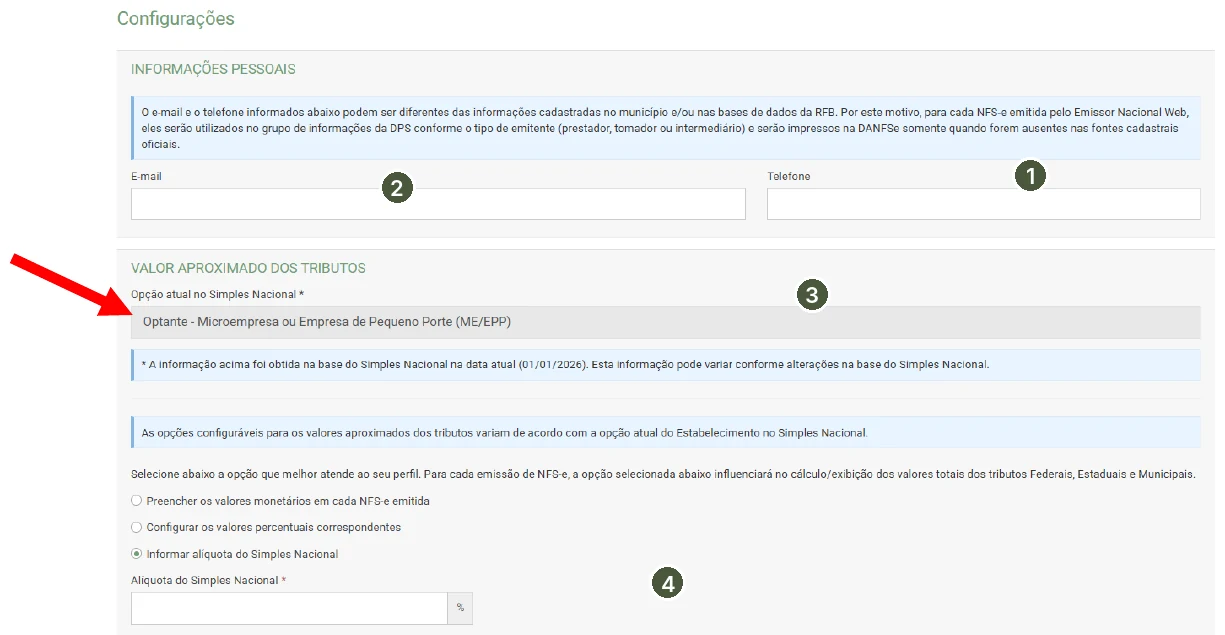
Preencher os campos da seguinte forma:

Tela de Configurações com as informações pessoais e os valores aproximados dos tributos
  1. Coloque o telefone da sua empresa
  2. Coloque o e-mail da sua empresa
  3. Aqui deve estar selecionado: “Optante - Microempresa ou Empresa de Pequeno Porte (ME/EPP)
  4. Marque a opção ‘Informar alíquota do Simples Nacional’. Você deve informar, mensalmente, o % que iremos te enviar.

Prontinho, o sistema está configurado.

Emitir a nota fiscal

Agora vamos emitir a nota fiscal.

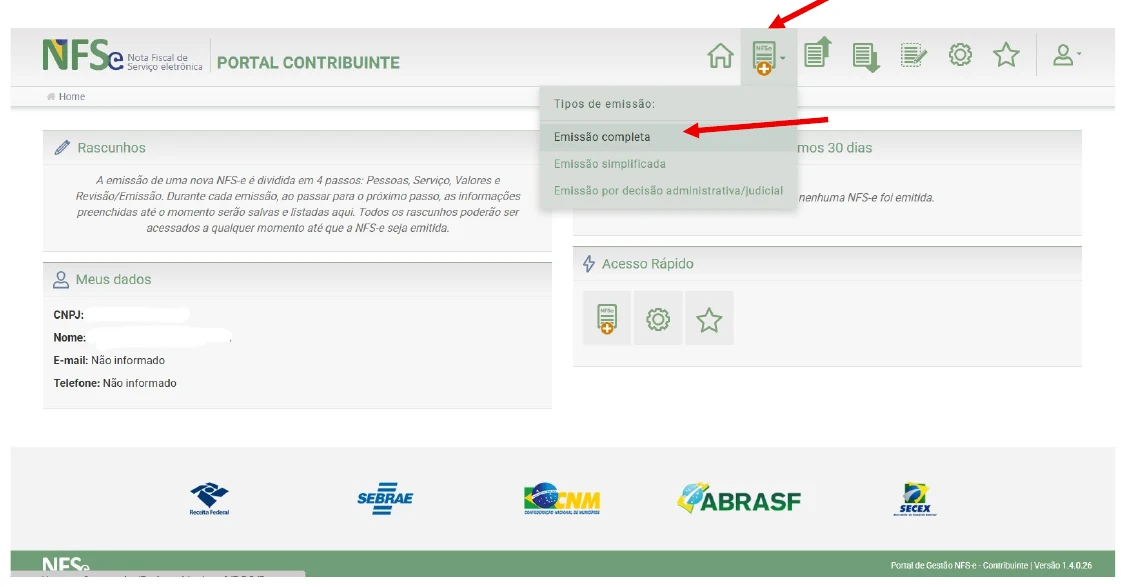
Ao entrar no portal clique em NFSe – Emissão Completa.

Página inicial do Portal Contribuinte com o menu de emissão aberto e seta indicando Emissão completa

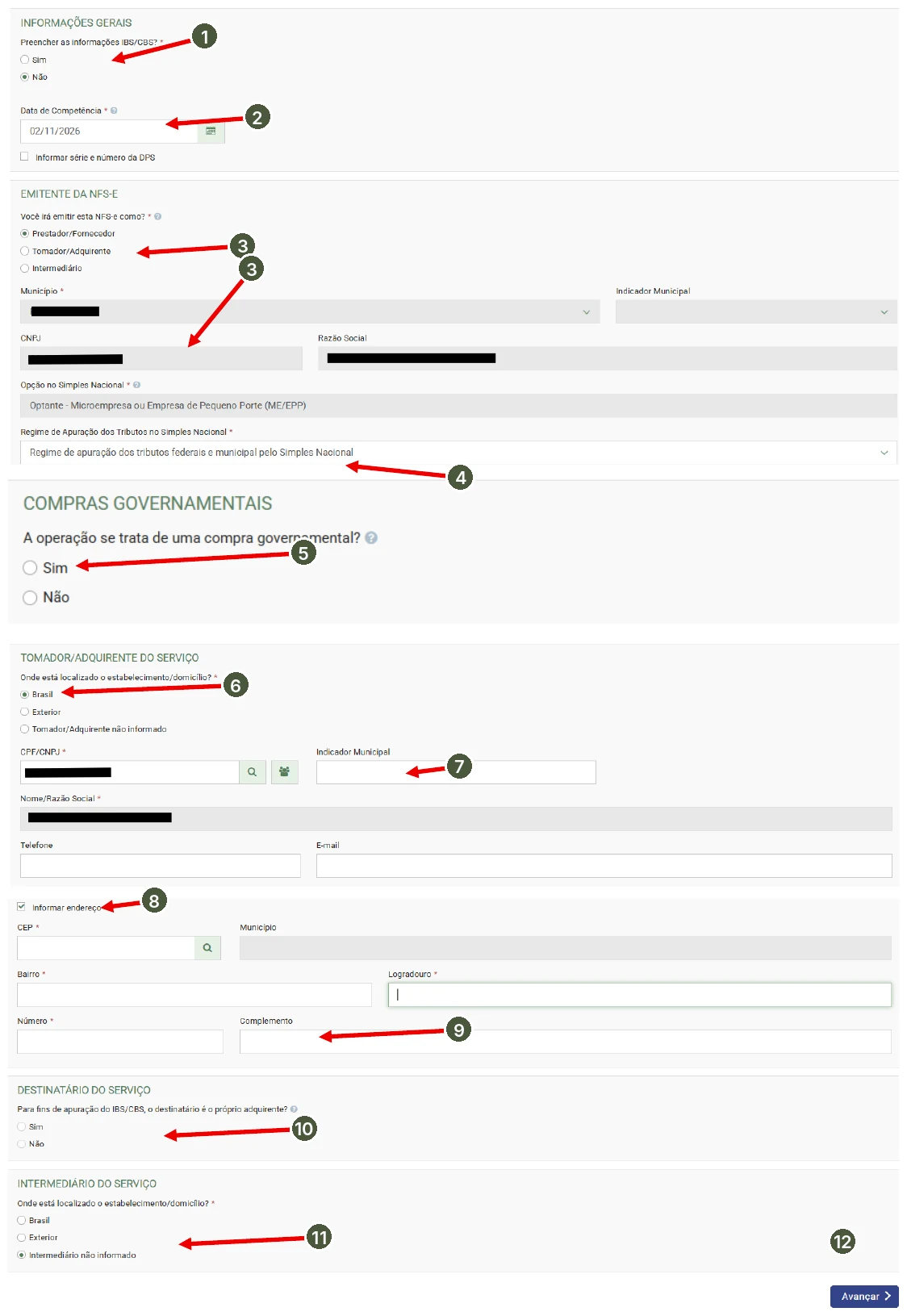
Na primeira aba você irá preencher:

Primeira aba da emissão: informações gerais, emitente, compras governamentais, tomador e intermediário do serviço
  1. Marcar “Não”. Para empresas do Simples Nacional, esse preenchimento só passa a ser obrigatório em 1º de janeiro de 2027
  2. Inserir aqui a data da emissão da NFSe. Nunca coloque uma data anterior ou posterior.
  3. Marcar ‘Prestador’ e abaixo serão apresentados os dados da sua empresa.
  4. Inserir aqui a opção ‘Regime de apuração dos tributos federais e municipal pelo Simples Nacional’.
  5. Não precisa preencher este campo.
  6. Marque Brasil. Será apresentado campo para você inserir o CNPJ ou CPF do seu cliente, insira e será apresentado o nome/ razão social automaticamente. Se necessário preencha/ corrija o telefone e e-mail.
  7. Não é necessário preencher o Indicador Municipal.
  8. Se desejar inserir o endereço clique em ‘Informar endereço’
  9. Se precisar insira a Inscrição Estadual do cliente, pode inserir no campo ‘Complemento’.
  10. Não precisa preencher este campo.
  11. Marque ‘Intermediário não informado’.
  12. Clique em ‘Avançar’

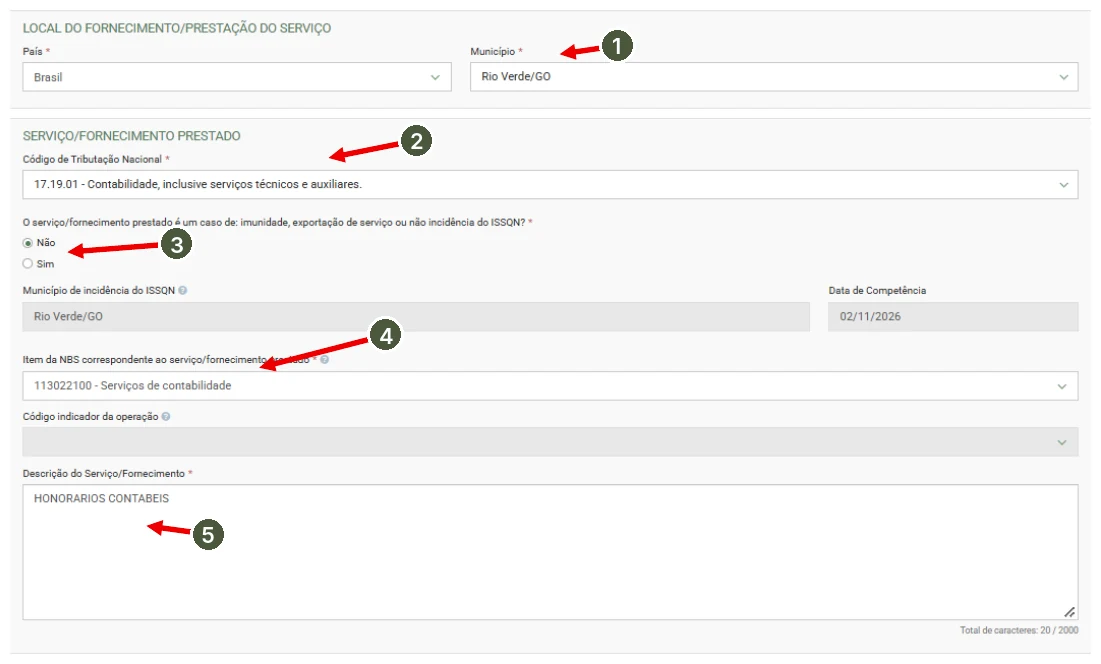
Na próxima aba preencheremos os dados do serviço.

Aba Serviço: local da prestação, Código de Tributação Nacional, NBS e descrição do serviço
  1. Selecione a cidade em que o serviço foi prestado.
  2. Clique no campo ‘Código de Tributação Nacional’ e digite o que melhor define o seu serviço prestado – verifique no nosso portal.
  3. Clique em ‘Não’
  4. A NBS preencha com o código que melhor se adeque ao seu serviço – verifique no nosso portal.
  5. Descreva o serviço que foi prestado.
    ATENÇÃO: cada nota fiscal pode ter apenas 1 serviço. Por exemplo: se precisar emitir nota fiscal de consulta médica (R$ 400,00) e exame (R$ 180,00), você deverá emitir 2 notas fiscais (1 para cada serviço).
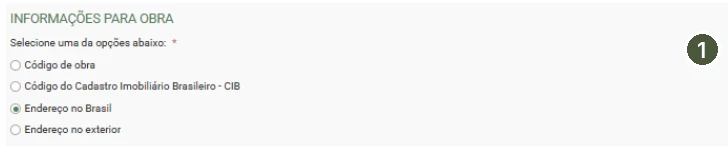
Campo Informações para obra
  1. Se o serviço for relacionado a obras ou construções, será apresentado este campo e você deverá selecionar "Endereço no Brasil" e informe o CEP e o endereço do local onde o serviço foi realizado.
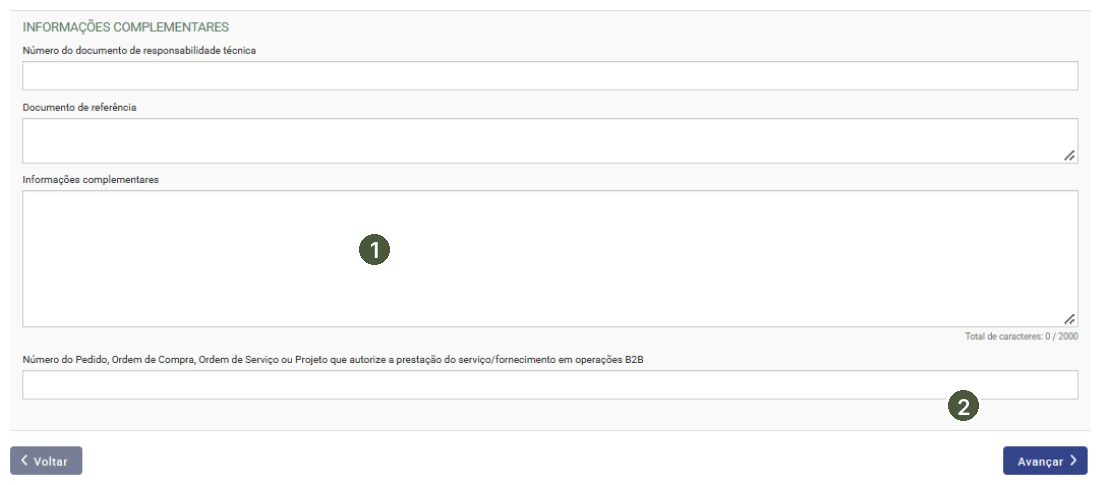
Campo Informações complementares e botão Avançar
  1. Nas informações complementares você pode inserir qualquer outra informação.
  2. Clique em ‘Avançar’

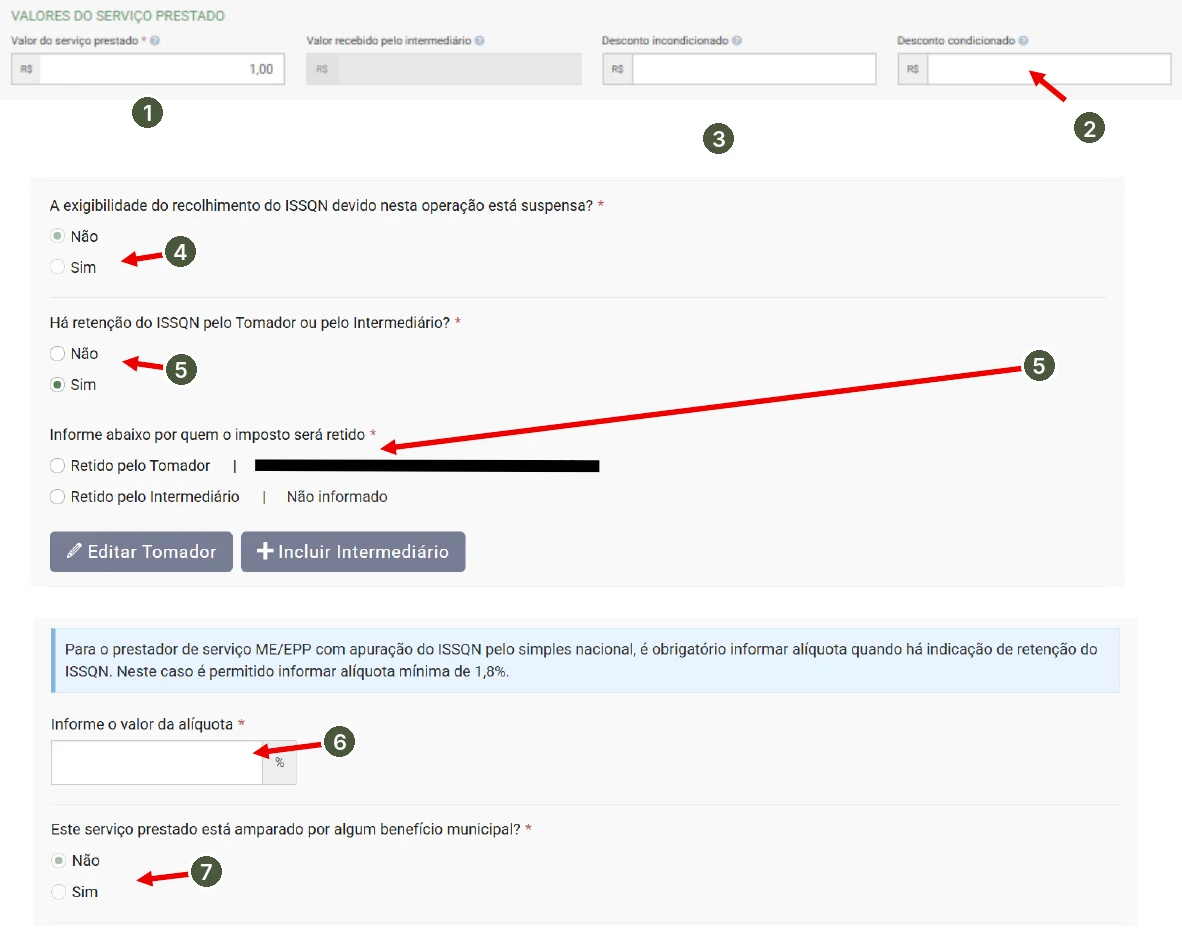
Na próxima aba vamos inserir os valores do serviço.

Aba Valores: valor do serviço, descontos e informações sobre retenção do ISSQN
  1. Insira o valor do serviço.
  2. NÃO preencha este campo.
  3. Se for conceder algum desconto, preencha este campo.
  4. Marque ‘Não’
  5. Marque ‘Sim’ apenas se houver retenção de ISS pelo seu cliente. Em seguida marque ‘Retido pelo Tomador’.
    Caso NÃO tenha retenção de ISS, basta marcar ‘Não’.
  6. Se você marcar ‘Sim’ na retenção de ISS você deverá colocar o % neste campo.
    Se você tiver retenção, nós te enviamos a alíquota sempre no início de cada mês.
  7. Marque ‘Não’
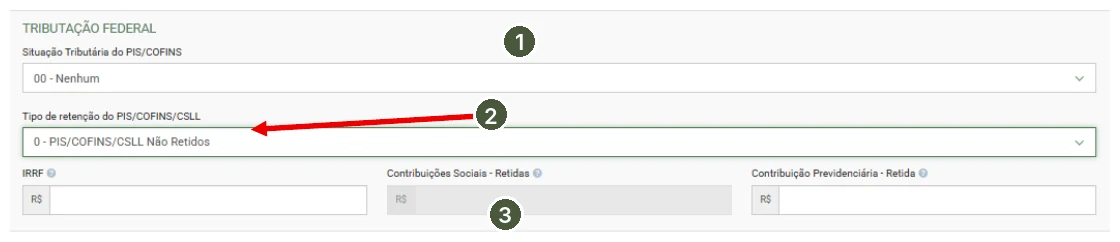
Tributação federal: situação tributária e PIS/COFINS/CSLL
  1. Preencher em situação tributária “00- NENHUM”
  2. Preencher PIS/COFINS/CSLL Não retidos
  3. Não precisa preencher este campo.

A última aba é para conferência das informações e clique em ‘Emitir NFS-e’ para visualizar a nota.

Botão Emitir NFS-e na aba de conferência
  1. Clique aqui para emitir a nota fiscal.

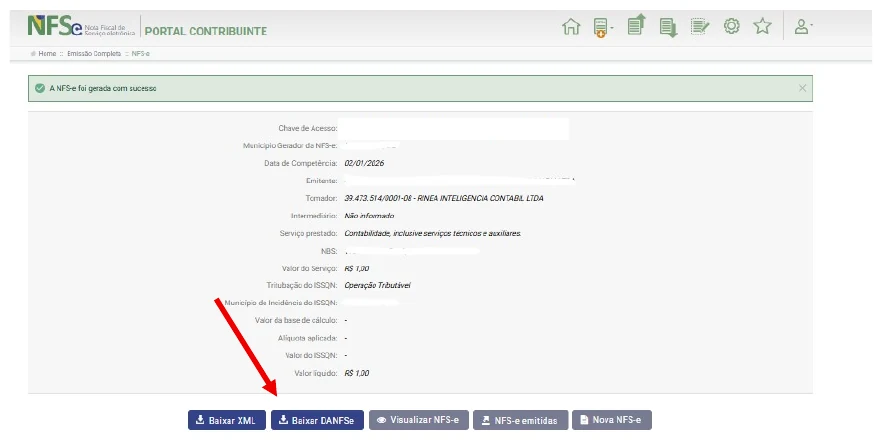
Prontinho, nota fiscal emitida!

Agora basta clicar em ‘Baixar DANFSe ‘para baixar a nota fiscal.

Tela de NFS-e gerada com sucesso e seta indicando o botão Baixar DANFSe

E para SUBSTITUIR uma nota fiscal? É bem fácil.

Observação: você deve SUBSTITUIR uma nota fiscal quando o serviço FOI PRESTADO e você emitiu a nota com informação incorreta e agora precisa emitir outra com as informações corretas.

Na página inicial clique em ‘Notas emitidas’.

Barra de ícones com seta indicando Notas emitidas

Localize a nota fiscal, clique nos ... do lado direito e logo em seguida clique em ‘Substituir’.

Lista de notas emitidas com o menu de opções aberto e seta indicando Substituir

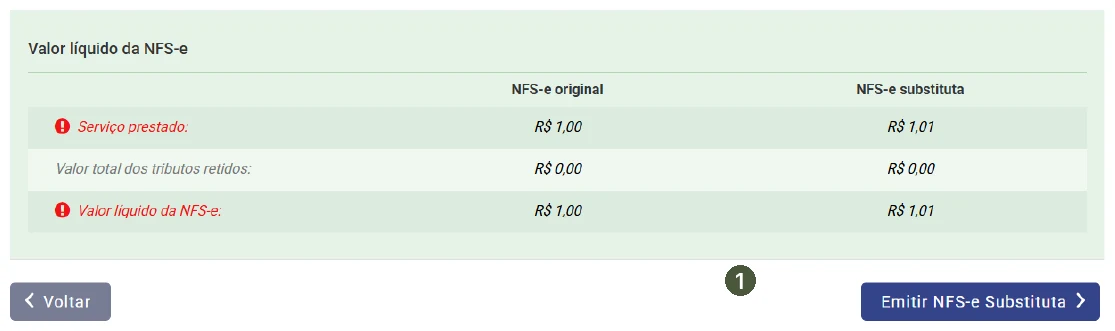
Dessa forma o sistema vai apresentar a mesma nota fiscal, porém alguns campos você poderá alterar. Ao final dessa ‘nova emissão’ o sistema irá apresentar os novos dados (constando em vermelho os itens alterados). E então basta clicar em ‘Emitir NFS-e substituta’.

Comparação entre NFS-e original e substituta e botão Emitir NFS-e Substituta
  1. Clique aqui para emitir a nota fiscal.

Prontinho, nota fiscal substituída!

E para CANCELAR uma nota fiscal? Também é bem fácil.

Observação: o CANCELAMENTO de uma nota fiscal deve ser realizado quando o serviço NÃO FOI PRESTADO.

Na página inicial clique em ‘Notas emitidas’.

Barra de ícones com seta indicando Notas emitidas

Localize a nota fiscal, clique nos ... do lado direito e logo em seguida clique em ‘Cancelar NFS-e’.

Lista de notas emitidas com o menu de opções aberto e seta indicando Cancelar NFS-e

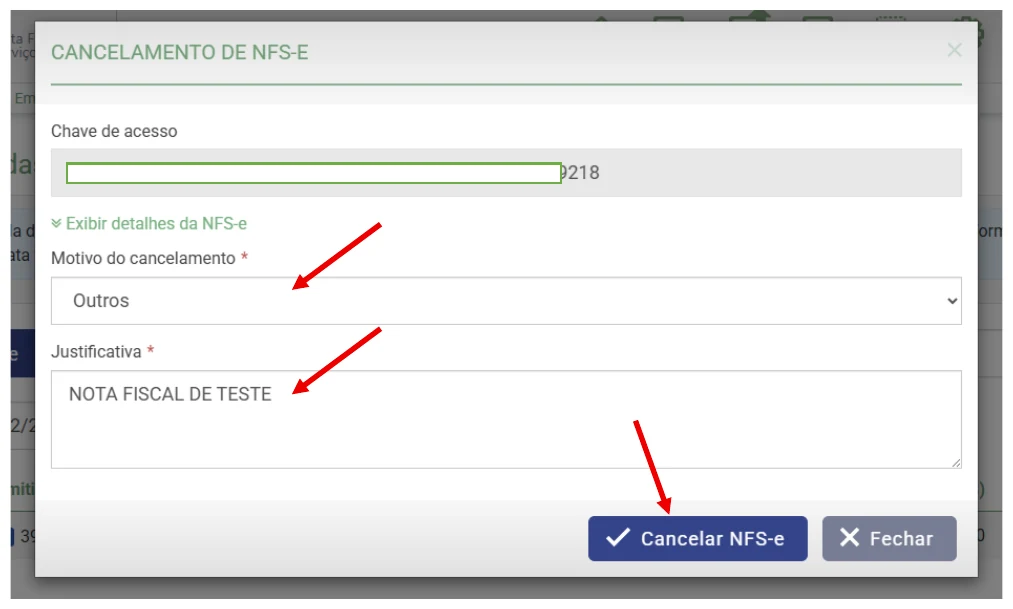
Selecione o motivo do cancelamento. Digite a justificativa para o cancelamento e clique em ‘Cancelar NFS-e’.

Janela de cancelamento de NFS-e com motivo, justificativa e botão Cancelar NFS-e

Prontinho, nota fiscal cancelada!

Ressaltamos que, por enquanto, estas são as informações oficialmente disponíveis, uma vez que a legislação e o portal estão tendo atualizações constantes.

Sabemos que toda novidade causa desconforto e nosso objetivo é que seja leve, então qualquer dúvida é só entrar em contato conosco.

Nós seguimos atentos a qualquer nova orientação ou alteração por parte da Prefeitura ou dos órgãos federais e manteremos você informado prontamente.

Em caso de dúvidas, nossa equipe permanece à disposição.

Atenciosamente,
Equipe Rínea Inteligência Contábil

↑ Voltar ao início do passo a passo · Consultar meus códigos